Taalhammer in Claude: Konnektor einrichten (MCP)
Zuletzt aktualisiert: 26. November 2026
Verbinde Taalhammer mit Claude (und anderen KI-Assistenten, die MCP unterstützen, das Model Context Protocol) und lerne Sprachen direkt im Chat. Frag, wie Taalhammer funktioniert, finde Kurse und Radiosender, wiederhole deine eigenen Karteikarten oder mach aus Sätzen im Chat eine neue Sammlung. Nach der Anmeldung arbeitet der Assistent mit deinem echten Taalhammer-Konto.
Taalhammer ist eine Sprachlern-App, die auf ganzen Sätzen aufbaut. Die Wiederholungen plant ein Algorithmus für verteilte Wiederholung (unsere eigene Variante von SM-2; ein Planer auf Basis von FSRS läuft in einem Pilotversuch), und du übst ganze Sätze durch aktives Erinnern und Hören.
Wie das Ganze von innen funktioniert, mit Bildern jeder Ansicht: Claude MCP fürs Sprachenlernen.
Server-Adresse
https://mcp.taalhammer.com/mcp
So verbindest du Taalhammer
Claude (claude.ai und Claude Desktop)
-
Öffne Settings → Customize → Connectors (Einstellungen → Anpassen → Konnektoren).
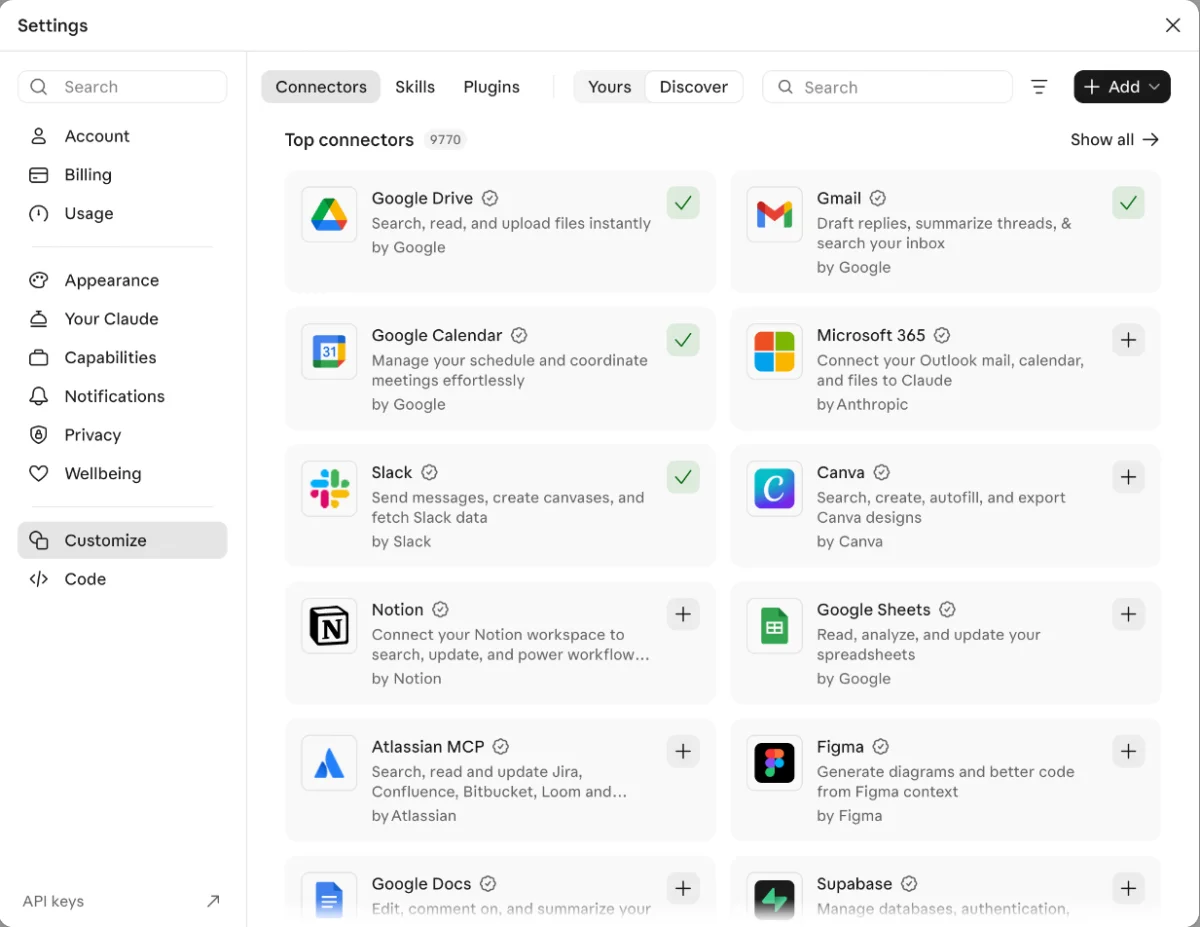
-
Klick auf + Add und wähle Add custom connector.
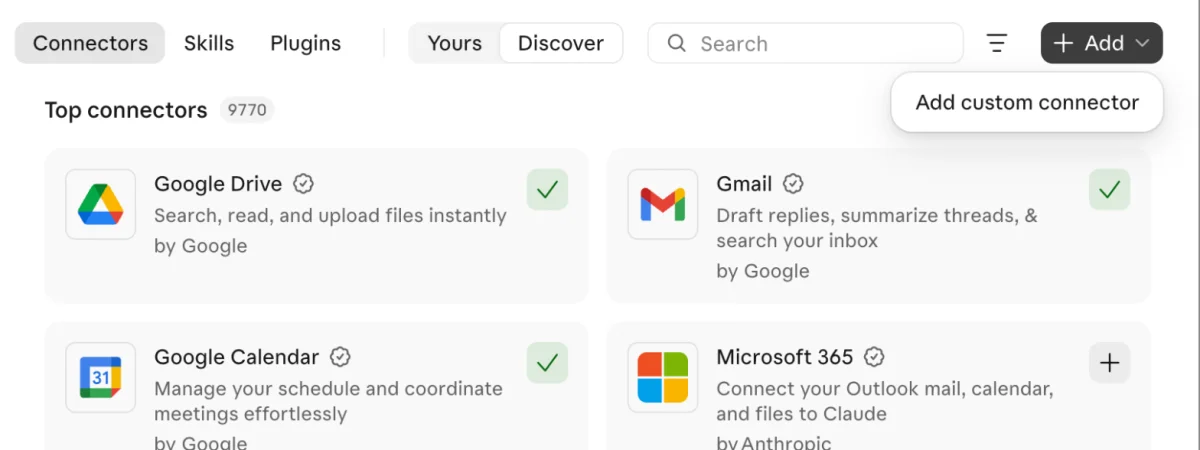
-
Gib als Namen Taalhammer ein, füge die Server-Adresse
https://mcp.taalhammer.com/mcpein und klick auf Continue.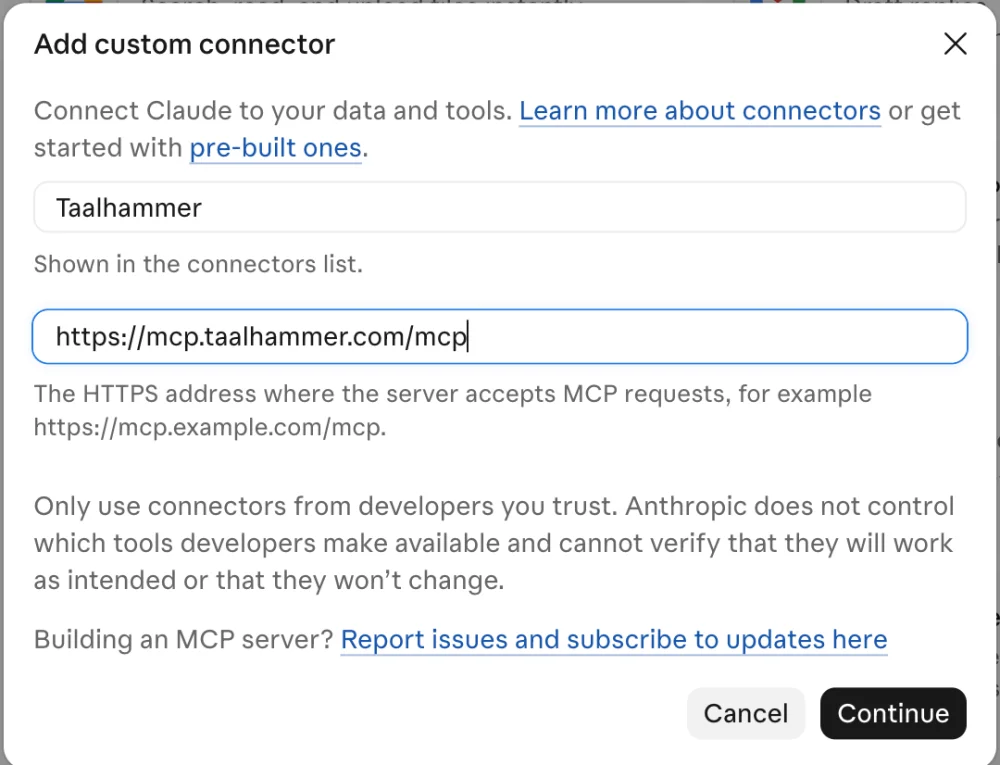
-
Klick neben Taalhammer auf Connect. Wenn du zum ersten Mal etwas nutzt, das dein Konto braucht, öffnet sich die Anmeldung von Taalhammer. Melde dich an, bestätige den Zugriff, fertig.
Sobald Taalhammer im Konnektor-Verzeichnis von Claude steht, findest du es unter Discover, ohne die Adresse einzugeben. Claude Desktop nutzt dieselben Einstellungen wie claude.ai.
Claude Code
claude mcp add \
  --transport http taalhammer \
  https://mcp.taalhammer.com/mcp
Danach in Claude Code /mcp ausführen und die Anmeldung abschließen.
Anmeldung
Du meldest dich mit deinem Taalhammer-Konto an und bestätigst den Zugriff auf einer Seite von Taalhammer; der Konnektor sieht dein Passwort nie. Den Zugriff entziehst du jederzeit in der App unter Einstellungen → Konto → Verbundene Apps.
Was du damit machen kannst
Ohne Anmeldung
- Fragen zum Sprachenlernen: Forschung, Geschichte, bewährte Methoden, Grammatik und wie Taalhammer funktioniert. Claude antwortet mit Textstellen aus unseren Artikeln und verlinkt sie. Deine Frage geht dabei an keinen KI-Anbieter.
- Die offiziellen Kurse von Taalhammer für ein Sprachpaar (Core-Kurse nach Niveau und Themenpakete).
- Radiosender in der Sprache, die du lernst, jeweils mit Link zur Website des Senders.
- Die Pläne und Preise von unserer Preisseite. Preise im App Store und bei Google Play können abweichen.
Mit deinem Taalhammer-Konto
- Fortschritt: heute und morgen fällige Karten, deine Serie, eine Prognose für sieben Tage, deine schwächsten Karten.
- Wiederholen: eine Karte nach der anderen. Du versuchst dich zu erinnern, siehst die Antwort und bewertest dich mit Easy / Almost / Difficult (in der App: Einfach / Fast / Schwierig). Taalhammer plant danach die nächste Wiederholung.
- Sammlungen: suchen, öffnen, zu Meine Bibliothek hinzufügen oder entfernen, als Favorit markieren.
- Eigene Karten: ein kurzes Formular für Sprachen, Niveau und Thema, dann schreibt Claude die Karten. Vor dem Speichern siehst du eine Vorschau und wählst die Sammlung. Neue Sammlungen sind immer privat; die Karten bekommen in der App automatisch Audio und IPA.
In Assistenten, die interaktive Ansichten (MCP Apps) unterstützen, erscheinen manche Ergebnisse als kleines Fenster im Chat: Prognose, Wiederholungskarte, Kurs-Karussell, Formular für eine neue Sammlung, Radioliste. Diese Ansichten gibt es bisher nur auf Englisch. Ohne Ansichten kommt dasselbe als Text.
So benutzt du es
Sprich einfach mit dem Assistenten, auch auf Deutsch:
- „Lass uns mit Taalhammer Niederländisch lernen“
- „Wiederhole meine Karten“
- „Finde eine niederländische B1-Sammlung und füg sie meiner Bibliothek hinzu“
- „Warum vergessen wir Wörter, und wann sollte ich sie wiederholen?“
- „Finde einen spanischen Radiosender zum Zuhören“
- „Wie komme ich voran? Zeig mir meinen Fortschritt.“
- „Mach mir eine neue Sammlung Niederländisch A2 zum Thema Küche.“
Kostenloser Plan und Abo
Taalhammer startet mit einer kostenlosen Testphase mit vollem Zugang. Danach läuft dein Konto in einem kostenlosen Modus mit einer täglichen Grenze weiter; alles, was du erstellt hast, bleibt deins. Braucht eine Funktion ein Abo oder ist das tägliche Kontingent aufgebraucht, sagt der Konnektor das und verlinkt die Preise.
Wenn etwas nicht klappt
- Der Assistent bittet dich, dich anzumelden. Kontofunktionen brauchen dein Taalhammer-Konto. Folge dem Link, melde dich an und bestätige den Zugriff.
- Fehler 401 oder die Bitte, neu zu verbinden. Die Anmeldung ist abgelaufen oder wurde entzogen. Trenne den Konnektor in den Einstellungen deines Assistenten, verbinde ihn neu und melde dich an.
- „Premium required“. Die Funktion braucht ein Abo, oder das heutige Kontingent ist aufgebraucht; am nächsten Tag geht es kostenlos weiter.
- Alles andere: schreib an info@taalhammer.com, mit dem Assistenten, deiner Frage und dem, was passiert ist.
Datenschutz
Der Konnektor bekommt nur, was der Assistent an seine Werkzeuge schickt, nie deinen Chatverlauf, dein Gedächtnis oder deine Dateien. Die Artikelsuche läuft auf den Servern von Taalhammer und schickt deine Frage an keinen KI-Anbieter.
- Datenschutzerklärung des Konnektors (auf Englisch)
- Datenschutzerklärung von Taalhammer (auf Englisch)
Kontakt
info@taalhammer.com, auch für Sicherheitsmeldungen und Inhalte, die nicht in eine Sammlung gehören.